作者与 AI 共同实践、核对和整理。版本日期:2026-11-18。
下载完整教程包 · 核对 SHA-256 · 给 Codex 的安装提示词 · 网页模型操作提示词
快速跳转:准备条件 · Windows 安装 · Claude 接入 · ChatGPT 接入 · 项目任务提示词 · 电脑保持状态
这份教程面向想在网页里直接处理 Windows 文件和项目的普通用户,包含准备条件、安装、连接、验收、日常使用和故障恢复。文中有 15 张脱敏实拍;Claude 添加表单这一步采用文字填写示例,其余界面按各自图注标明日期。技术验证覆盖范围见文末,教程内容已整理完成。
先用大白话说清楚
你在 Claude 或 ChatGPT 网页里下任务,网页里的模型负责理解、分析和决定怎样改;你电脑上运行 MCPX,把文件读取、修改、命令执行等操作变成模型能调用的工具。工具执行完,把结果返回给网页模型,让它继续检查和修改。
这条直接工具路线不需要再启动本机 Codex 模型。Codex 可以作为另一条可选路线,由网页模型把整项任务派给它;那就需要 Codex 账号、可用模型和相应额度。不要把两条路线混成一种。
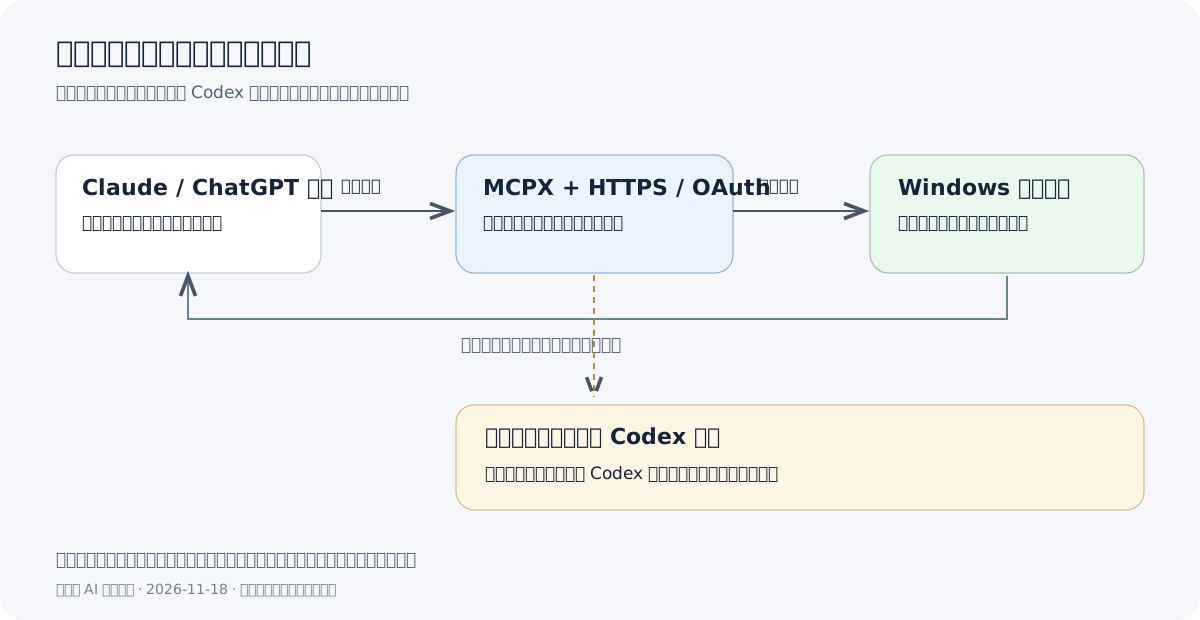
读写文件和运行命令,并不自动等于已经能控制浏览器、鼠标或任意桌面软件。要操作浏览器或桌面,还需要对应工具、明确授权和资源协调。
现在需要准备什么
| 条件 | 基础路线是否必需 | 普通用户怎样理解 |
|---|---|---|
| Windows 电脑保持唤醒、联网 | 必需 | 电脑睡着、断网或关机时,网页不能继续访问 |
| 可用的自定义远程 MCP 网页账号 | 必需 | Claude Free 当前支持一个;ChatGPT 要先核对套餐、入口和读写权限 |
| MCPX Windows 二进制 | 必需 | 它是实际连接本机文件和命令的程序 |
| 可信 HTTPS 入口 | 必需 | 云端网页模型不能直接访问你电脑的 localhost |
| OAuth 及本地权限配置 | 必需 | 防止陌生人通过公网地址操作你的电脑 |
| 一个专用 demo 目录 | 首次验收必需 | 先改测试文件,确认整条链路真能用 |
| 自有域名 | 本文常规部署路线需要 | 给 HTTPS 和 OAuth 一个稳定地址;它不是 MCP 协议强制规定的供应商服务 |
| Cloudflare 或 VPS/FRP/Caddy | 选择一条 | 负责公网通道,不需要全装 |
| 代理 | 按网络情况 | 我们现有线路依赖可用代理;其他网络不一定需要 |
| Python | 原生路线不需要 | 我们的增强网关和监督程序才用到 |
| Git | 基础文件路线不需要 | Git worktree 隔离和 Git 项目操作才用到 |
| Codex 及其额度 | 直接工具路线不需要 | 仅在另行委派本机 Codex 模型时需要 |
| 模型 API Key | 基础路线不需要 | 网页账号负责模型推理;自选官方 Tunnel 或其他 API 服务可能另有凭据要求 |
| 管理员权限 | 默认不需要 | 只取得当前 Windows 用户已经拥有的权限 |
安装命令、配置模板和网络选择已完整放在下文“Windows 安装详细步骤”;也可下载 独立安装说明 交给本地智能体。增强方案的符号链接、固定路径和特定代理不能作为所有读者都已经具备的条件。
先看账号和额度规则,再花时间安装
Claude:可以优先用免费账号验证。 官方当前支持 Free 添加一个自定义远程 MCP 连接器。本实例当天也完成了 Free 网页账号的文件读取、新建、更新和命令验收。免费账号仍有自己的模型和使用限制,不是无限调用。Claude 官方自定义连接器说明
ChatGPT:先看自己账号是否具备所需能力。 当前官方把完整 MCP 列为 Business、Enterprise/Edu 可用,把 Pro 描述为 read/fetch。目录插件、添加入口、写工具权限不是一回事;账号灰度和工作区设置也会影响实际结果。本文历史 Pro 图片只能证明当时该账号跑通过隔离测试,不能保证所有 Plus、Pro、Free 账号今天都能写文件。ChatGPT 官方自定义 MCP 说明
12 月额度合并确有公告。 OpenAI 说明 Plus、Pro、Business 从 12 月开始共享 ChatGPT 与 Codex 用量,Instant chat 不计入。公告未在本次证据中明确具体切换日和新的数额,不把它写成“12 月 1 日全量生效”。这会改变用量收益,不代表 MCPX 连接技术失效。教程应以本机操作和任务协作为价值,不能承诺永久多出一份额度。官方用量说明
一次完整的上手流程
- 检查网页账号有自定义连接器入口,并允许需要的操作。
- 下载固定版本的官方 MCPX Windows 二进制,核对 SHA-256。
- 建立独立运行目录和 demo 目录,填写自己的 OAuth 与权限配置。
- 选择一条 HTTPS 通道,把 MCP 与 OAuth 发现、授权、换票路径都接通。
- 在前台启动 MCPX,先看清错误,再考虑自动运行。
- 网页添加自己的 HTTPS
/mcp地址,核对授权服务后连接。 - 查看实际工具清单,为本对话创建业务 session;不要复用别的聊天的 session。
- 读取 demo 文件,带最新哈希修改,回读核对,再执行一条固定 echo 命令。
- 全部通过后配置“Windows 用户登录后自动运行”,并在锁屏、恢复网络后再次验收。
- 按实际项目增加工具链与目录权限;运行构建、测试和部署时分别核对结果。
公网域名、OAuth 与服务部署需要在你的环境中完成。下面给出原生 MCPX 的安装命令和网络配置顺序;这份教程包不是作者增强网关的一键安装器。
Windows 安装详细步骤
本文与 AI 共同整理,核对日期 2026-11-18。示例均为占位地址,不能直接照抄为已部署服务。
1. 先准备这四件事
- 一台可以保持唤醒、联网的 Windows 电脑;本文二进制路线针对 x64。
- 可以使用自定义远程 MCP 的网页账号;Claude Free 当前限一个自定义连接器,ChatGPT 需先核对套餐与写入权限。
- 一条能从公网访问本机服务的可信 HTTPS 通道,包含 MCP 和 OAuth 端点;不是只让自己的浏览器能打开。
- 一个专门的空目录,例如
C:/MCPX/demo,用于首次验收。
下载二进制的基础路线不要求安装 Codex、Python、Git、Go 或模型 API Key。要构建项目,才另装项目所需的 Node、Python、Git 等工具。源码构建另需上游 go.mod 要求的 Go 版本;本次核对为 Go 1.27.2。
2. 下载并核对版本
从 MCPX v0.9.19 官方 Release 下载 mcpx_0.9.19_windows_amd64.zip,解压到 C:/MCPX/bin。不要使用来源不明的重打包版本。
本次 GitHub Release 资产记录的 ZIP SHA-256:
7b8c8b619d9596d77ae92969fa6abf898abc5a372df9e5aa40aa8e34422fa678用 PowerShell 检查你下载的 ZIP;路径换成自己的下载位置:
Get-FileHash -Algorithm SHA256 -LiteralPath "$env:USERPROFILE/Downloads/mcpx_0.9.19_windows_amd64.zip"
& 'C:/MCPX/bin/mcpx.exe' -version
& 'C:/MCPX/bin/mcpx.exe' -h
升级后重新按对应 Release 校验,不把上面的哈希用于其他版本。
3. 独立运行目录与测试目录
在专用 PowerShell 窗口设置进程环境变量,不覆盖已经运行的服务:
$env:MCPX_HOME = 'C:/MCPX/runtime'
New-Item -ItemType Directory -Path 'C:/MCPX/runtime','C:/MCPX/demo' -Force
Set-Content -LiteralPath 'C:/MCPX/demo/marker.txt' -Value 'MCPX_READ_OK' -Encoding UTF8
把本教程包中的 配置模板 复制到 C:/MCPX/runtime/config.yaml,在本地编辑:
password换成唯一的强口令,不放进聊天、截图或 Git。server_url换成自己的公网 HTTPS origin,结尾不带/mcp。workspaces先只保留 demo;客户端填写的连接地址才是https://mcp.example.com/mcp。
模板不是可直接上线的配置。公网代理、域名和口令未准备好时不要启动公网接入。
模板只允许一条完整匹配的 echo MCPX_CONNECTED_OK 命令,其他命令拒绝;关闭了本地 Skill 和上游 MCP 的自动发现。文件操作仍需客户端建立 Remote Session。原生 MCPX 还可能公开截图等支持工具,工具是否出现以实际 tools/list 为准;不要把“只注册 demo”说成系统级沙箱。
本教程模板保留 disable_localhost_protection: false 与 trust_proxy_headers: false,配套的 Tunnel 模板把本地 origin Host 固定为 127.0.0.1:9090;公开 OAuth origin 则由 server_url 明确设置。不要直接开放本机端口。上游 FRP/Caddy 另一种反代示例会使用不同的 Host 配置,迁移时要成套核对,不能为了消除报错一律关闭 Host、TLS 或 OAuth 校验。
如果已经由配置模板注册 demo,不需要重复注册。另加一个目录的原生命令是:
& 'C:/MCPX/bin/mcpx.exe' workspace register 'C:/MCPX/demo'该命令只注册目录,不启动服务。不要把其他版本的 --workspace 示例与此命令混用。
4. 建立 HTTPS 通道
常见选择有两种,不需要两种都装:
| 路线 | 需要准备 | 更适合谁 |
|---|---|---|
| Cloudflare Tunnel | 自己控制的域名、相应 Cloudflare 配置、cloudflared、本机到边缘的可用网络 | 已在使用 Cloudflare 的人 |
| FRP + Caddy | VPS、域名、服务端 Caddy/frps、本机 frpc | 已有 VPS、希望自管入口的人 |
教程不把 VPS、Cloudflare、代理三项都写成必需。代理只在实际网络需要时加入。公网 HTTPS 是需求,具体供应商是选择。
完整的 FRP/Caddy 配置使用 上游原生部署教程。本文不提供一键创建 DNS、证书或公网隧道的脚本,也未在一台全新 Windows 上重装这条路线。
选择 Cloudflare 时的顺序
先从 官方渠道安装 cloudflared,确认你有该域名与 Tunnel 的管理权限。以下采用本地管理隧道的官方命令,不是立即执行的脚本:
& 'C:/MCPX/bin/cloudflared.exe' tunnel login
& 'C:/MCPX/bin/cloudflared.exe' tunnel create mcpx-demo
第一条会让你在浏览器登录并授权;第二条会创建 Tunnel 和本地凭据。不要把凭据内容发进聊天。根据输出的 UUID 与凭据路径,填写本地私有副本的 Tunnel 配置模板,另存为 C:/MCPX/private/cloudflared.yml。模板中的 credentials-file 必须指向真正的文件;不要求把原凭据复制到教程仓库。
在你自己的域名准备好后,以下命令会创建对应 DNS 路由、随后运行隧道;先确认目标域名没有与现有业务冲突:
& 'C:/MCPX/bin/cloudflared.exe' tunnel route dns mcpx-demo mcp.example.com
& 'C:/MCPX/bin/cloudflared.exe' tunnel --config 'C:/MCPX/private/cloudflared.yml' run mcpx-demo
把示例域名换成自己的域名。不要只转发 /mcp 而漏掉认证发现路径。此路线要求能向 Cloudflare 的 7844 端口建立连接;QUIC 用 UDP,HTTP/2 用 TCP。切 HTTP/2 并不会把端口变成 443。如果两者均不可达,先解决网络条件或选择其他传输,不复制作者环境中的隐藏参数补丁。创建隧道的官方步骤、配置与 Host 参数
通道应转发整个认证服务需要的路径,包括 /.well-known/*、/mcp 和 /mcp/oauth/*。在 MCP 前再加交互式网页登录墙可能阻止云端客户端访问;需要通过客户端支持的 OAuth 流程完成认证。
仅填写 http://127.0.0.1:9090/mcp 无法让 ChatGPT/Claude 云端访问你的电脑;云端的 127.0.0.1 不是你的 Windows。
5. 前台启动,再连接网页
$env:MCPX_HOME = 'C:/MCPX/runtime'
& 'C:/MCPX/bin/mcpx.exe'
先在前台检查错误。默认本机 MCP 地址为 http://127.0.0.1:9090/mcp,网页连接器用公网的 HTTPS 地址。不要仅凭裸 GET /mcp 的状态码判断成功,要核对 MCP 握手、实际工具清单、建立会话和测试文件读写。
本教程记录的成功案例使用了已有增强网关。上面的上游原生路线基于固定版本文档核对;两者不能合并成“一台新电脑已全程实测”的结论。
6. 登录后自动运行
先让前台链路完成读、改、回读和命令验收,再配后台启动。原生 mcpx -d 是后台运行,不等于已经注册登录启动任务:
$env:MCPX_HOME = 'C:/MCPX/runtime'
& 'C:/MCPX/bin/mcpx.exe' -d
# 需要暂停本教程实例时,在相同 MCPX_HOME 下执行:
& 'C:/MCPX/bin/mcpx.exe' stop
-d 会处理同一运行目录里的既有后台进程,不能拿生产实例的运行目录来重复试验。
Windows 任务计划程序中,使用当前用户、登录触发、普通权限和明确的程序路径;同时安排网络通道启动。独立脚本必须先设置该实例的 MCPX_HOME。任务计划程序的启动成功只代表程序被启动,仍要验收连接器真实调用。
我们当前实例是 Interactive/AtLogOn:用户登录后运行,可以锁屏或关闭显示器;注销、睡眠、休眠、关机会中断服务。 它不是无人登录的系统服务,也没有自动提权。文件操作可在锁屏时继续;桌面截图、鼠标键盘和交互式程序另有登录会话要求。
7. 首次验收
先让模型查看实际工具 schema。原生 MCPX 正常流程为:
workspace → session → read → edit → read/observe → execute为 demo 创建本对话自己的 remote_session_id;先读 marker.txt 取得 SHA,再更新为 MCPX_WRITE_OK,回读核对。然后只执行模板允许的 echo MCPX_CONNECTED_OK,核对 stdout 和退出码。保留 Task ID 查询长任务,断线后不要重新提交来试探是否执行过。
增强网关的 windows_* 工具使用另一套 session_id,请用 对应 SOP,不能把字段混用。
Claude 网页怎么接
本账号当天实际入口为“插件 → 添加 → 添加自定义连接器”。填名称和自己的 HTTPS /mcp 地址,发起登录后进入 MCPX 授权页。界面版本不同,也可能位于设置里的 Connectors。
添加表单用下面的文字示例说明,不另放空白表单截图。示例地址需要换成你自己部署的地址:
| 填写内容 | 示例或处理方法 |
|---|---|
| 连接器名称 | Windows 本地文件,也可以自定义 |
| 远程 MCP 地址 | https://mcp.example.com/mcp,保留结尾 /mcp |
| 登录与授权 | 发起连接后,在自己服务的 OAuth 页面确认客户端为 Claude,再完成授权 |
| 授权用口令 | 只输入自己 MCPX 服务的口令,不是 Claude 账号密码;不要贴进聊天或截图 |
字段名称可能随界面版本变化。MCPX 支持的发现和动态客户端注册可由网页完成,不需要复制另一条 ChatGPT 连接的授权或会话。
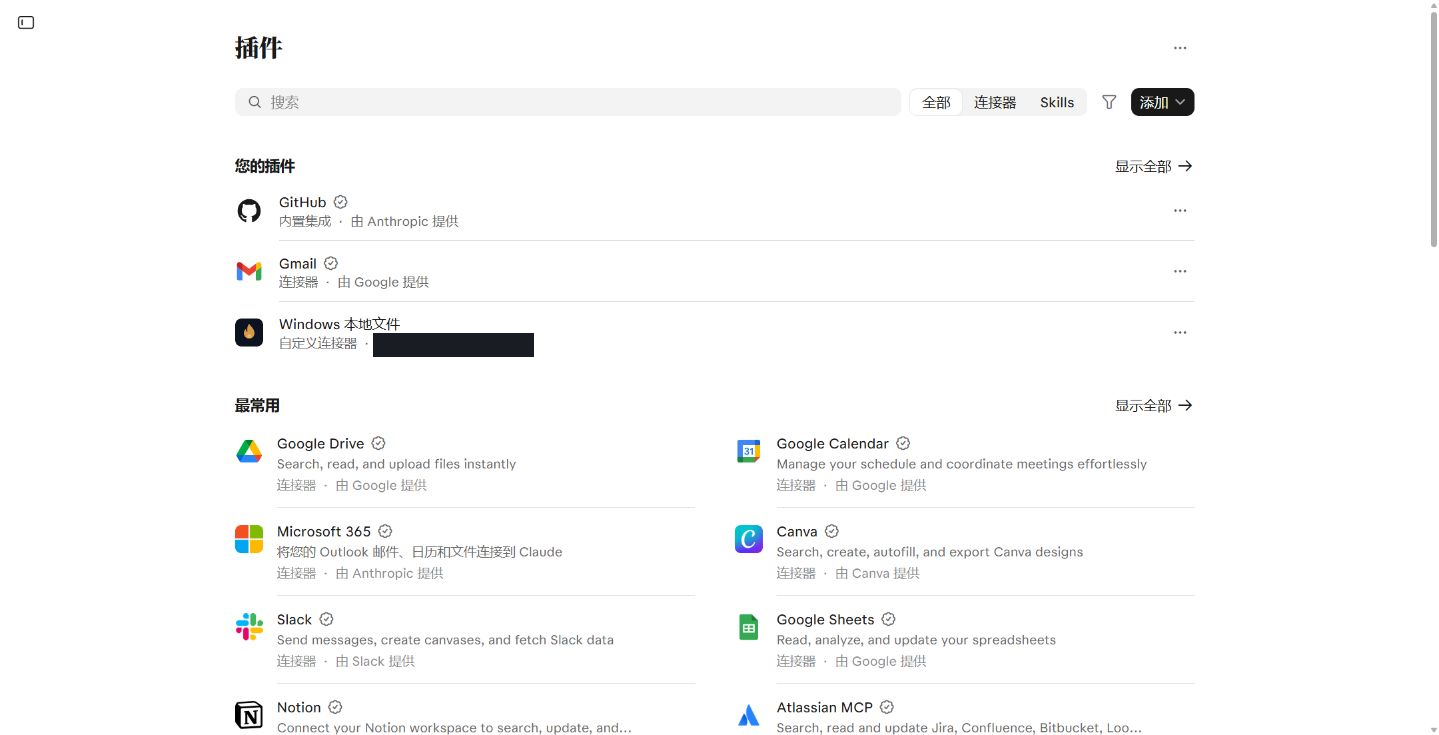
2026-11-18 实拍,聊天侧栏已收起,自用域名已遮挡。可看到已经添加的“Windows 本地文件”。
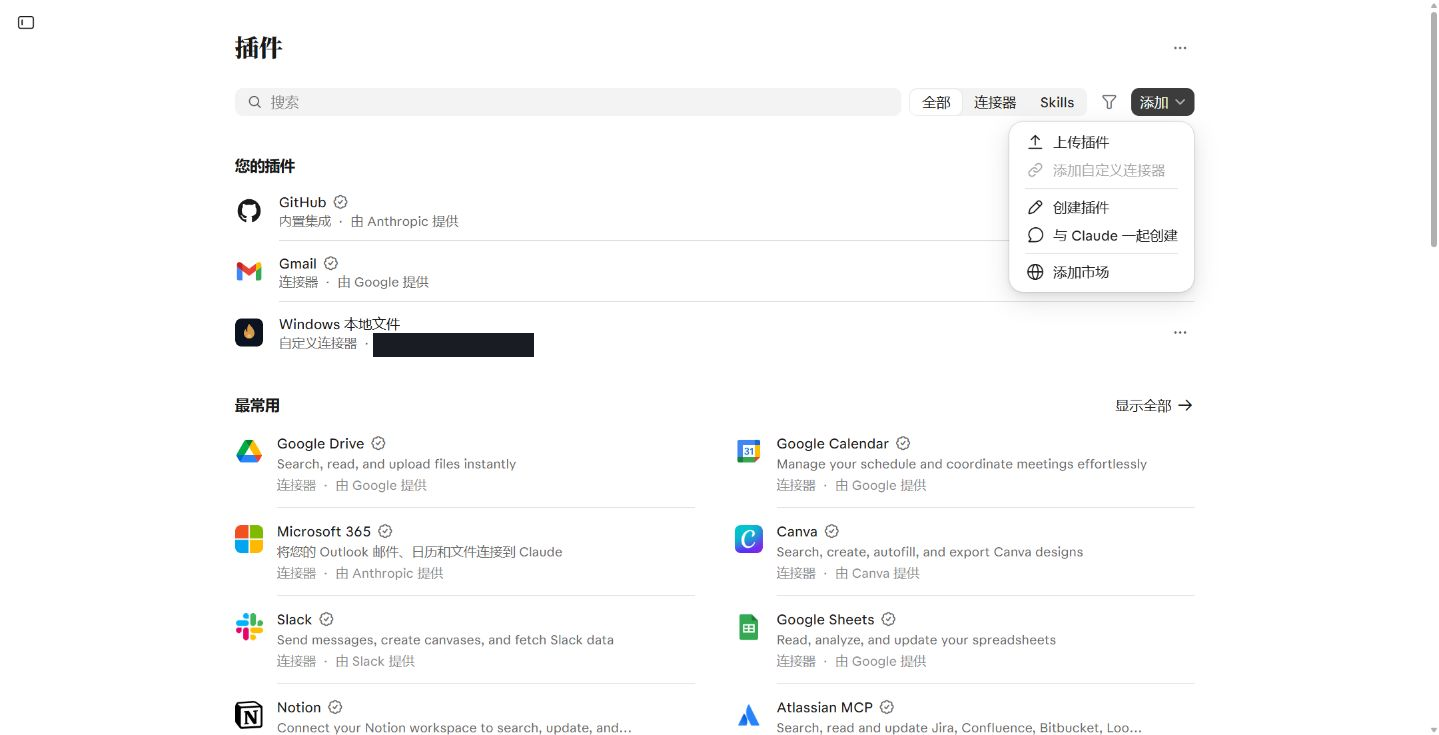
如果“添加自定义连接器”是灰色,先检查是否已有一个连接器。图中的 Free 账号已经连接了“Windows 本地文件”,因此保留现有连接,直接进入详情页继续使用。禁用状态不能单独证明网络故障。
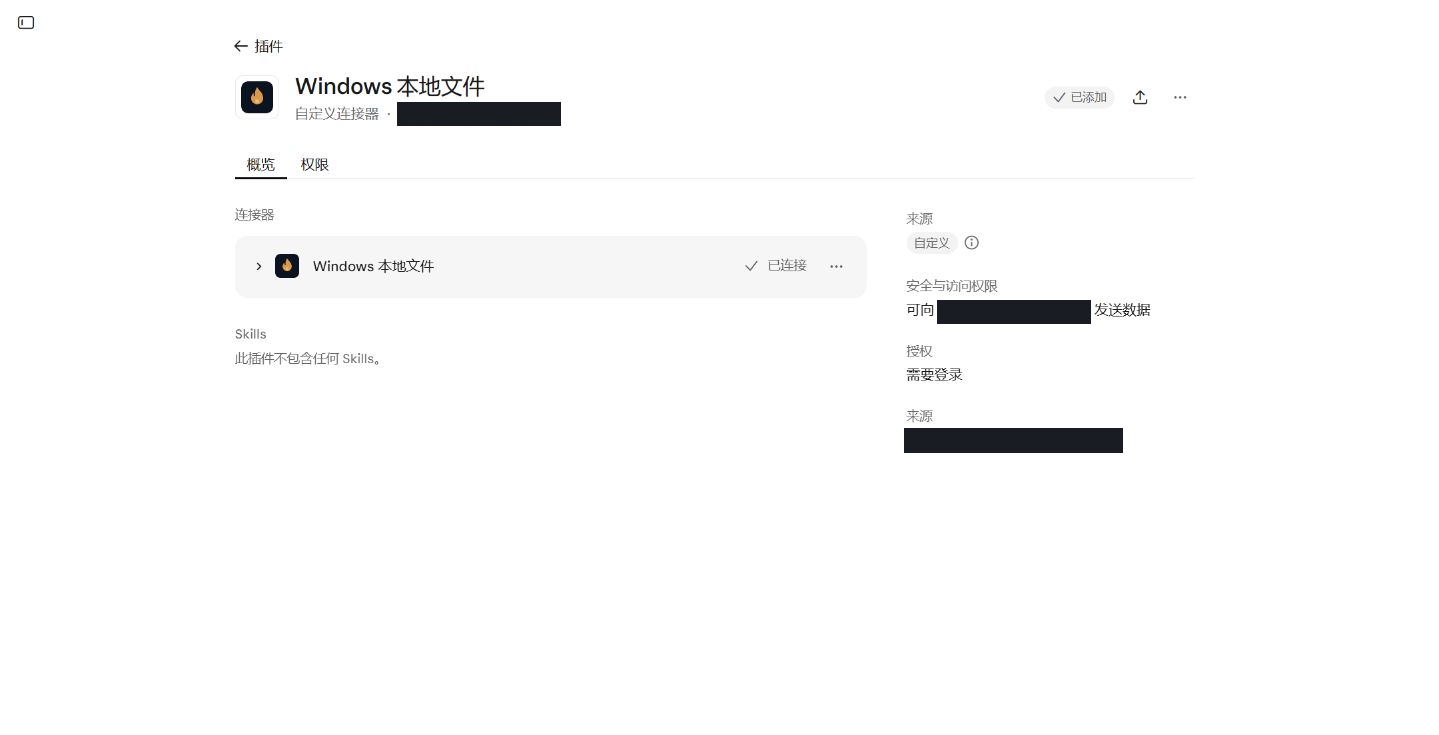
现有连接详情,自用域名已遮挡。“已连接”表示认证连接状态,接下来还要验收工具能否实际修改测试文件。
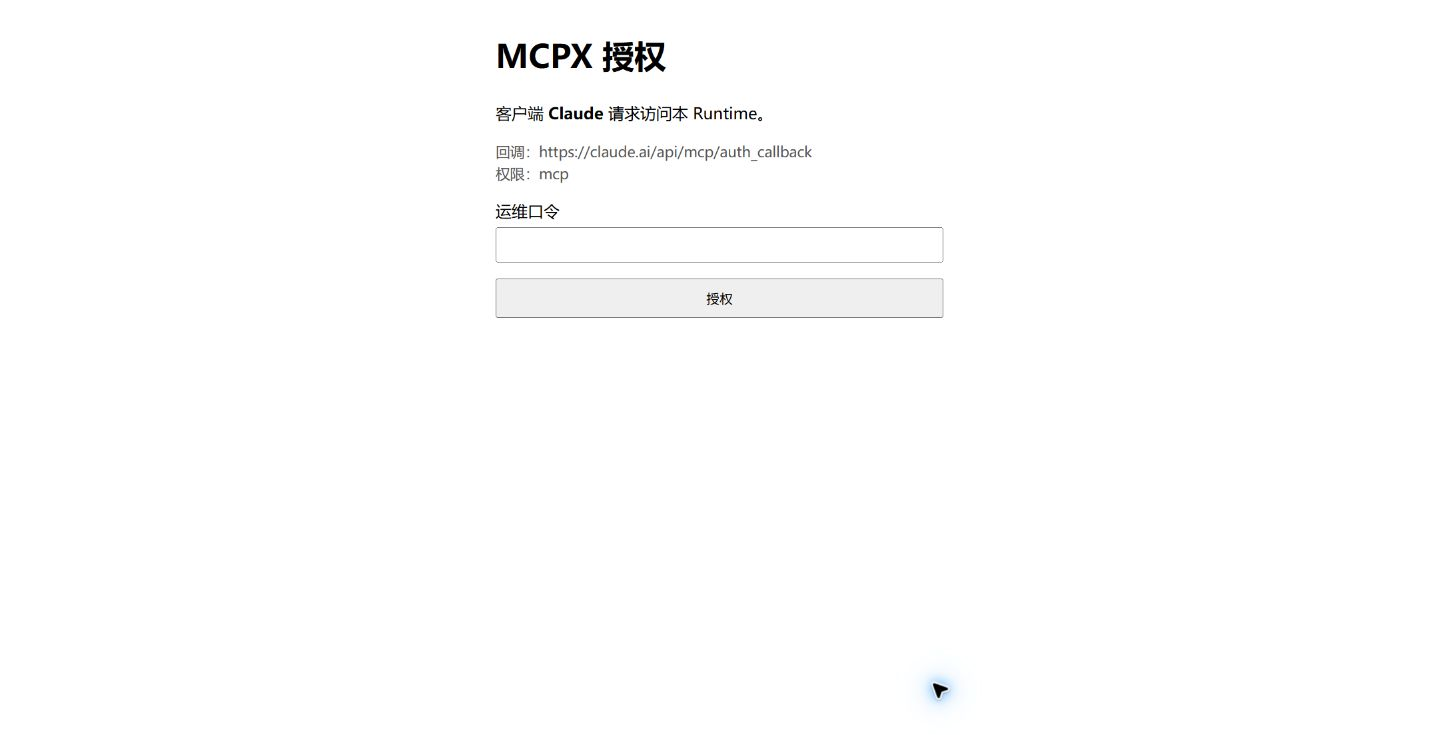
这张 11 月 18 日留存图中口令为空。claude.ai 是官方回调,不是个人域名。新增本机访问权限时要按实际范围确认。
授权后,先核对工具目录。有缓存时用“更多选项 → 刷新工具列表”,再开新对话。下图是我们增强网关的权限页,工具名以 windows_* 开头;普通原生 MCPX 的名称不同。
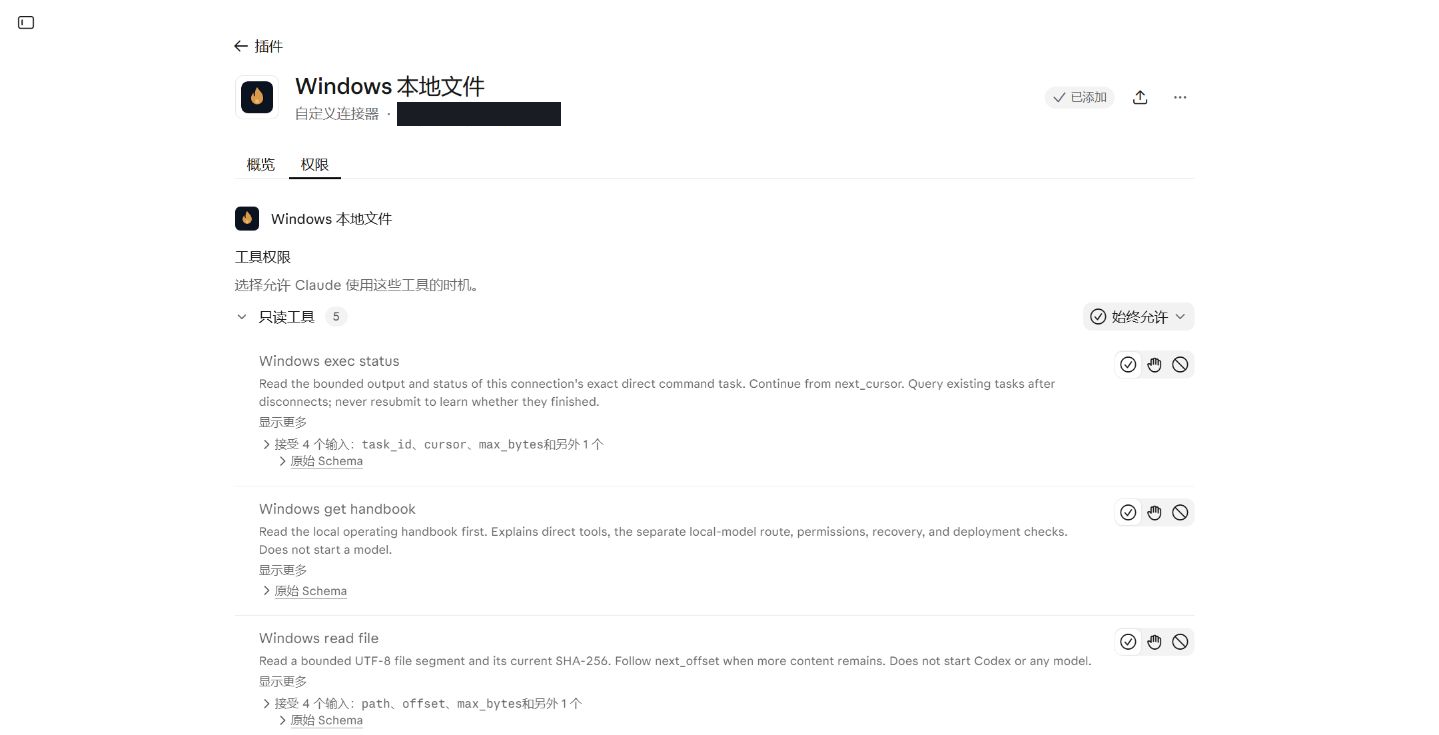
图中有 5 个只读工具,侧栏已收起,自用域名已遮挡。“始终允许”是个人实例已经授予的权限;第一次部署建议先保留写入确认。
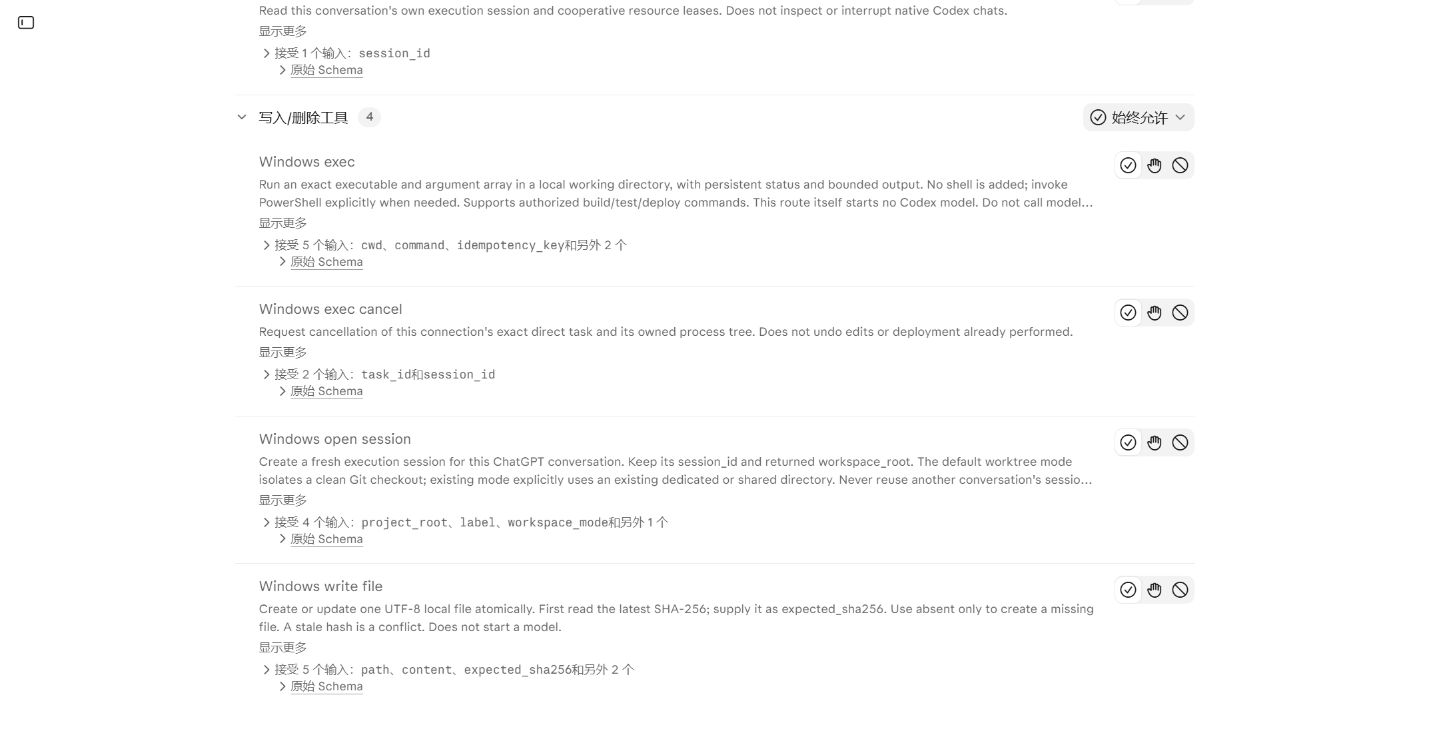
向下还有 4 个写入工具,可见 windows_open_session、windows_write_file 和带 session_id 的任务取消接口。直接路线不启动本机 Codex。会话参数用于保持操作归属,不应为了省步骤而省略。
在专用目录验收后,结果如下:
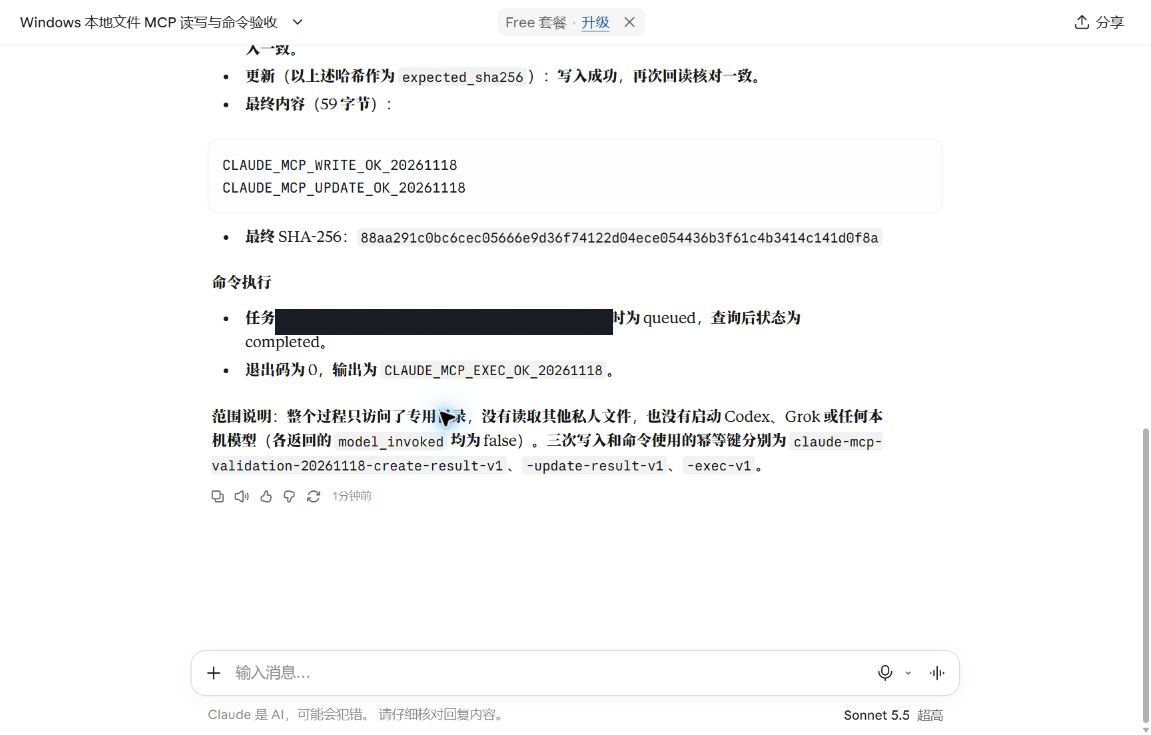
顶部保留了 Free 标识。创建与哈希更新成功、回读一致;命令 completed、退出码 0。对应文件已在本机核对。任务标识和私人区域经过遮挡/裁切;这是 2026-11-18 的验收留存图。详细步骤见 Claude 篇。
ChatGPT 网页怎么接
先核对账号能力,在“插件/Plugins”入口添加自定义 MCP,填自己的服务地址并完成 OAuth。新入口不统一要求先打开旧版 Developer Mode。工作区可能需要管理员允许。
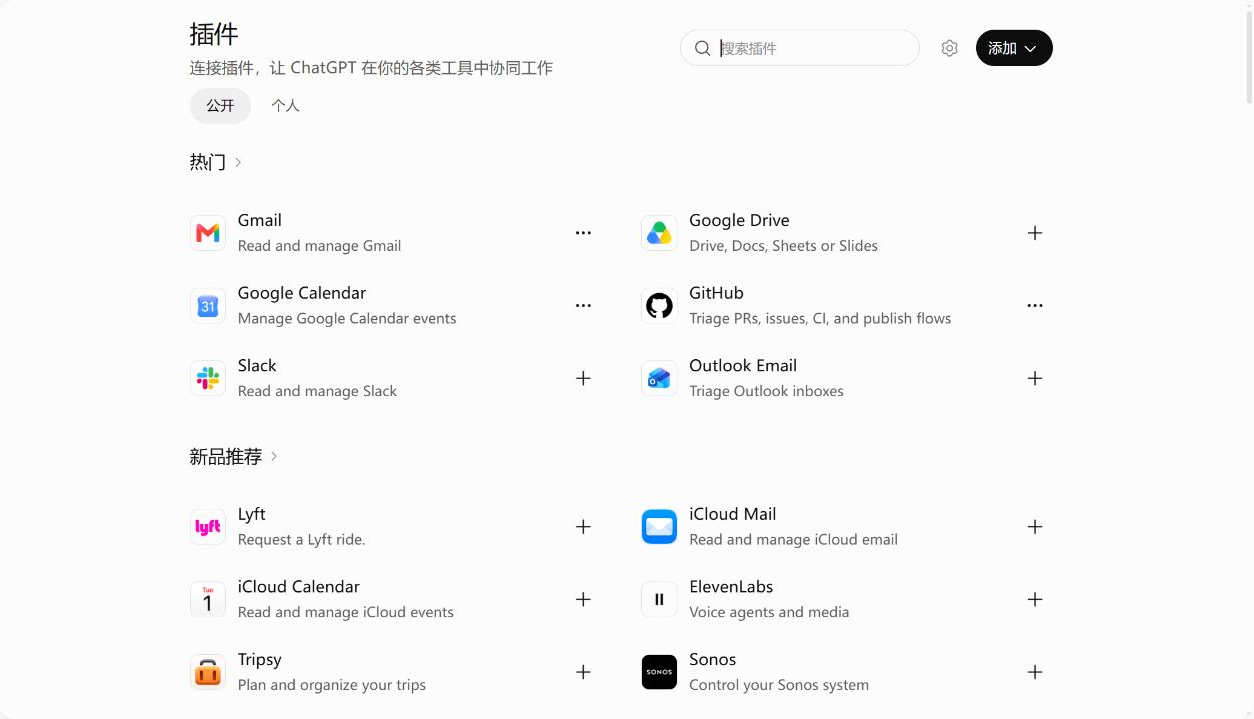
2026-11-18 实拍。左侧账户图标列已裁掉;网页入口有“添加”和“管理”。
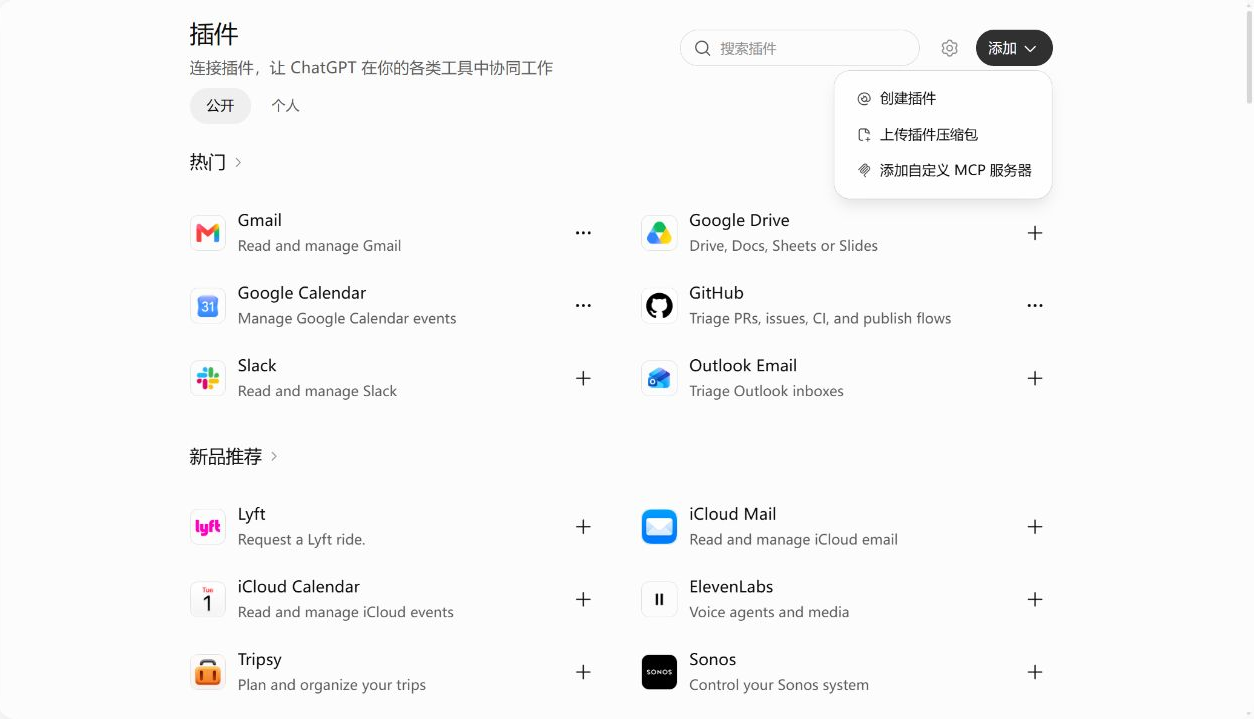
选择“添加自定义 MCP 服务器”。这一步不要求重新打开旧版 Developer Mode,实际可用能力仍按账号和工作区权限判断。
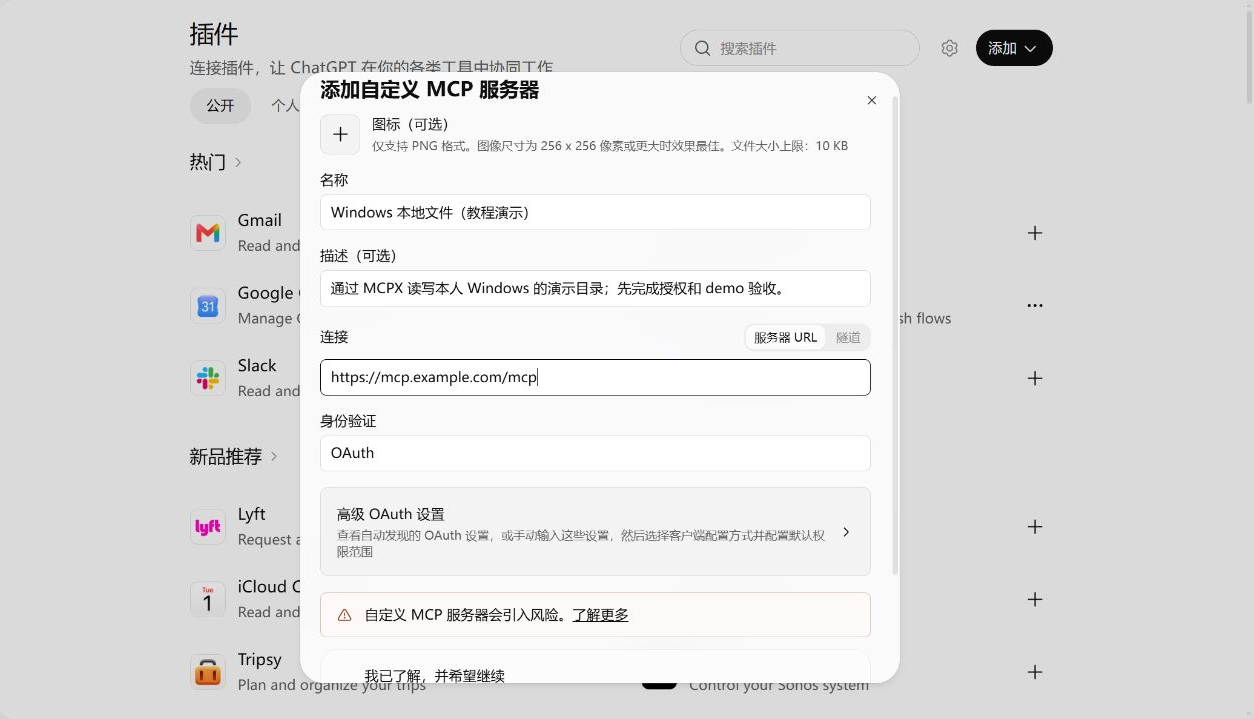
表单演示填写了示例域名 mcp.example.com 并保留 OAuth,停在风险确认和提交之前。请换成自己已部署的地址,核对授权范围后完成连接。描述文字不会替代服务端目录或命令限制。
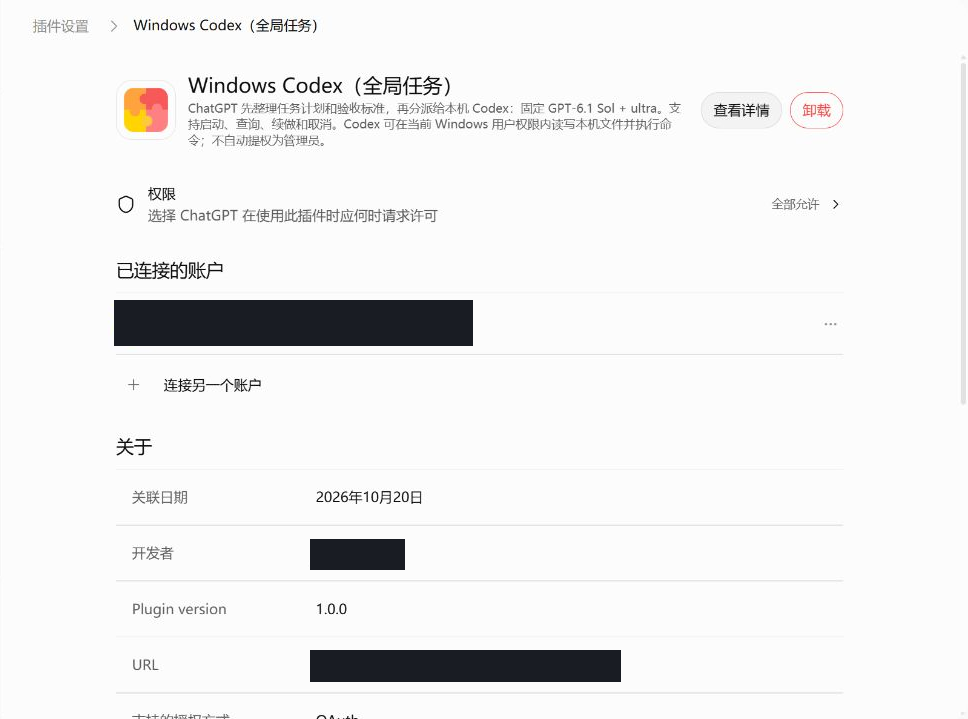
这是作者已有的增强插件,账户、开发者姓名和自用域名已遮挡。界面保留了历史插件名与模型分派描述;日常直接操作应按实际目录选择 windows_*,不能由插件名称推断每次都要启动 Codex 模型。
连接成功还不等于工具已同步。新对话选择插件,核对实际工具清单和 schema,再建立本对话的 session。原生工具和增强 windows_* 的参数不能混用。
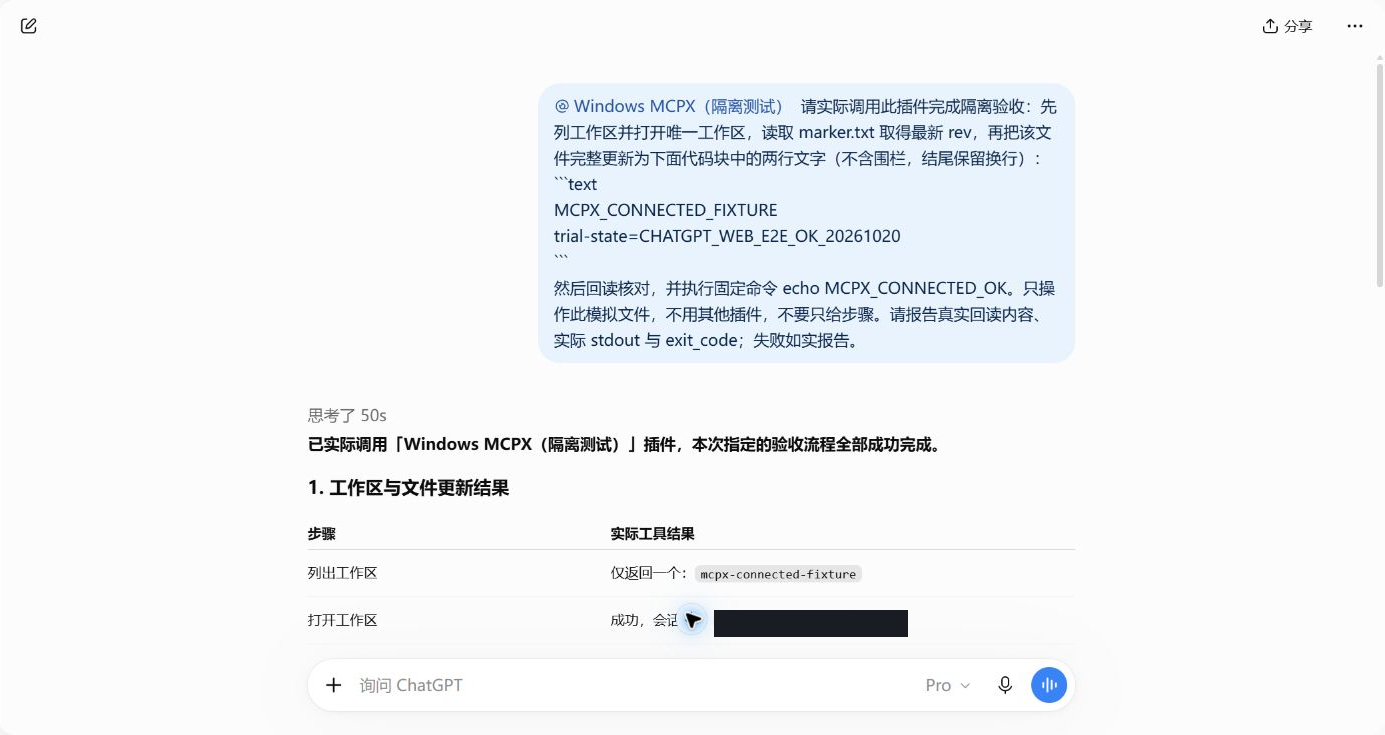
这张证明 10 月 20 日当时的隔离测试成功,不作为今天账号已重新完成写入测试的证据。详细步骤和现行账号条件见 ChatGPT 篇。
平时给模型怎样下任务
原生 MCPX 可以这样说:
使用我已连接的 MCPX。先查看真实工具清单和参数,选择 demo 工作区,
为本对话创建自己的 Remote Session,并保存完整 remote_session_id。
先读取 marker.txt 及最新 SHA,再按这个 SHA 更新为 MCPX_WRITE_OK,回读验证。
只执行配置允许的 echo MCPX_CONNECTED_OK,报告真实输出与退出码。
使用直接文件和命令工具,不调用本机 Codex 或其他模型,不访问其他目录。
遇到权限、哈希冲突或不确定执行结果时先查询和报告,不绕过校验。
如果连接的是增强网关,应先读操作手册,再调用 windows_open_session,后续保存 session_id 与 workspace_root。完整两套提示词见 直接工具 SOP。
做项目时,先让网页模型分析目标和验收标准,再用直接工具改文件、构建和检查,最后根据结果迭代。只有明确选择“委派本机模型”时才启动 Codex。浏览器、部署凭据和远程服务器都需要对应能力与授权,不是安装 MCPX 后自动取得。
可以把真实项目任务写成下面这样。先把目录、目标和允许动作换成自己的要求:
项目:C:/MCPX/my-app
目标:修复【具体问题】,验收标准是【预期行为】。

先检查当前项目与未提交修改,再给出简短实施计划。
为本对话创建独立执行会话,默认使用直接文件和命令工具。
在我已授权的项目范围内完成修改、运行相关检查,根据结果继续修复。
修改前读取最新文件版本;冲突时合并,保留其他会话的改动。
只有我明确要求模型委派时,才把任务另交给本机 Codex 模型。
完成后报告实际改动、检查结果和剩余问题;部署按我明确指定的环境执行。
这样可以让网页端模型先思考、再执行和迭代。给本地 Codex 准备整套环境时,使用 Codex 安装 SOP;已经接通后,则用 日常直接工具 SOP。
电脑要保持怎样的状态
我们当前部署是“当前用户登录后自动运行”,不是无人登录的开机服务。文件/命令路线一般可以在锁屏、关显示器或关闭网页后继续提供服务;电脑必须保持唤醒、联网和后台进程正常。注销、睡眠、休眠、关机会中断。真实桌面与鼠标键盘操作还有前台登录会话要求。
手机浏览器若能实际选择并调用该连接器,操作目标仍是 Windows;不是修改手机里的文件。本次没有完成手机端验收,不能承诺所有移动端界面都支持。
多个聊天可以各自有 session,但同一文件仍可能冲突;使用 worktree、修改前哈希校验和任务归属。桌面鼠标键盘应排队,浏览器用各自的任务标签页。网络重连后先查原 Task ID,不能为了知道“跑没跑”而再次部署。
教程包与验证范围
教程内容已完成,包含配置模板、安装和日常使用提示词、15 张脱敏实拍、一张原理图和验证说明。Claude 添加表单采用文字填写示例,现有连接保留。包中不包含作者私有网关、真实授权、运行数据库、令牌或用户文件。
本实例已验证 Claude Free 的直接读写和命令执行,并核对了两端当前入口、ChatGPT 示例表单、已有连接与 Claude 工具权限。ChatGPT 的写入成功截图来自历史隔离测试。全新 Windows 安装、手机端、当前 ChatGPT 账号的新建授权和写入全流程没有在本文中重新实测;这不影响按步骤阅读,但不能把它们当作已经通过的验收。各图片的覆盖范围见 截图说明。
GitHub 远程发布和原创教程许可证单独处理,教程完成不代表仓库已经公开上线。
源码与产品规则来源见 来源与验证范围。MCPX 原项目作者保留原项目权利;本教程由作者与 AI 共同整理。